처음이신가요? 순서만 따라 하면 됩니다
OmnicareAI는 인터넷이 차단된 폐쇄망의 서버·네트워크·보안장비에 SSH·시리얼로 접속해, AI가 점검·진단을 도와주는 도구입니다. 아래 순서대로만 하면 시작할 수 있어요.
먼저, 딱 3가지만 아세요
이 세 가지만 이해하면 나머지는 순서대로 따라 하면 됩니다.
① 엔진 — 무료
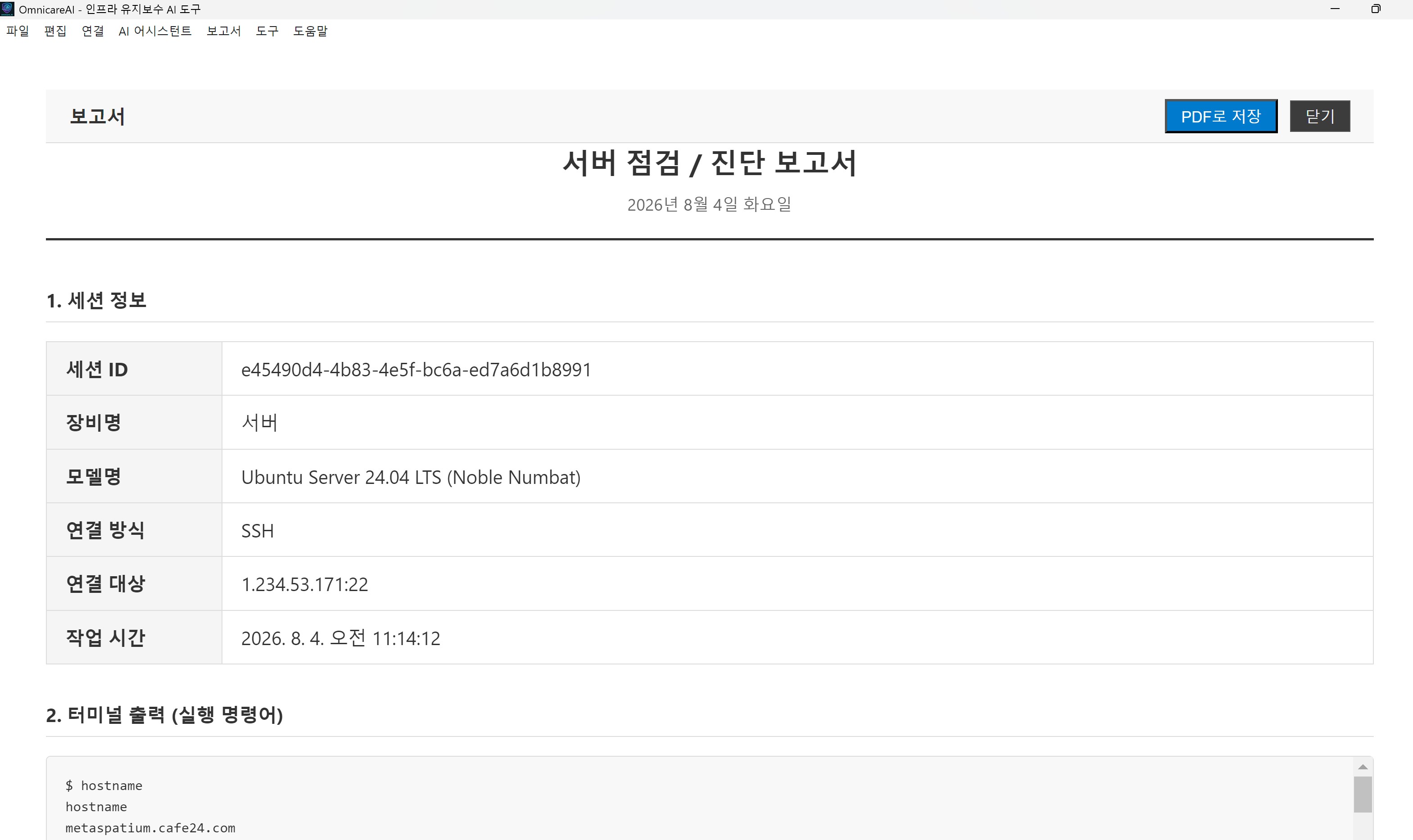
우리가 만든 프로그램(도구)입니다. PC에 받아 실행하면 장비에 SSH·시리얼로 접속하고, 터미널 화면을 AI가 대신 읽어 다음 할 일을 알려줍니다. 엔진만으로도 쓸 수 있는 범용 도우미입니다.
② 지식팩 — 유료(연 110,000원, VAT 포함)
장비·OS별 전문 지식 묶음입니다. 엔진에 넣으면 그 분야 전문 'AI 엔지니어'로 바뀝니다(예: Ubuntu 서버 엔지니어). 필요한 분야만 골라 1년 단위로 구독합니다.
③ 활성화 — 정품 확인
복사 방지·정품 증명 절차입니다. 앱이 보여주는 이 PC 전용 키값을 홈페이지에 넣으면 인증키가 나오고, 그걸 앱에 붙여넣으면 끝(한 번만). 인터넷 없이도 동작합니다.
설치 순서
- 1
1. 회원가입
omnicareai.net에서 이메일·비밀번호로 무료 가입합니다. 업무용 이메일을 권장합니다.
- 2
2. 로그인 → 대시보드
가입한 계정으로 로그인하면 대시보드가 열립니다.
- 3
3. 엔진 설치본 받기(무료)
'엔진 다운로드'(대시보드 또는 우측 상단 이름 ▾)에서 설치 파일(약 700MB)을 받습니다.
- 4
4. AI 모델 받기(무료·별도)
같은 다운로드 페이지에서 AI 모델을 받습니다. 용량이 커서 여러 조각으로 나눠 제공하니 한 모델의 조각을 모두 받으세요(엔진 설치본과 같은 폴더에 받아두면 편합니다. 저사양 PC는 경량 모델 권장).
- 5
5. 같은 폴더째로 대상 PC로
엔진 설치 파일과 모델 조각을 같은 폴더에 둔 채, 그 폴더를 통째로 USB에 담아 대상 PC로 옮깁니다.
- 6
6. 설치본 실행 → 모델까지 한 번에
설치 파일을 실행하면 같은 폴더의 모델까지 자동으로 설치됩니다(합치는 과정 없음). 이미 엔진만 설치했다면 앱의 'AI 모델 설치' 버튼으로 조각을 선택해도 됩니다.
- 7
7. 활성화
잠금화면의 키값(20자)을 홈페이지 '라이선스 활성화'에 입력해 인증키를 발급받아 앱에 붙여넣습니다. 이 과정은 한 번만 하면 됩니다.
- 8
8. 사용 시작
왼쪽에서 장비에 SSH·시리얼로 접속하면, 오른쪽 AI가 터미널 화면을 읽고 다음에 할 명령을 제안합니다.
지식팩으로 'AI 엔지니어' 만들기
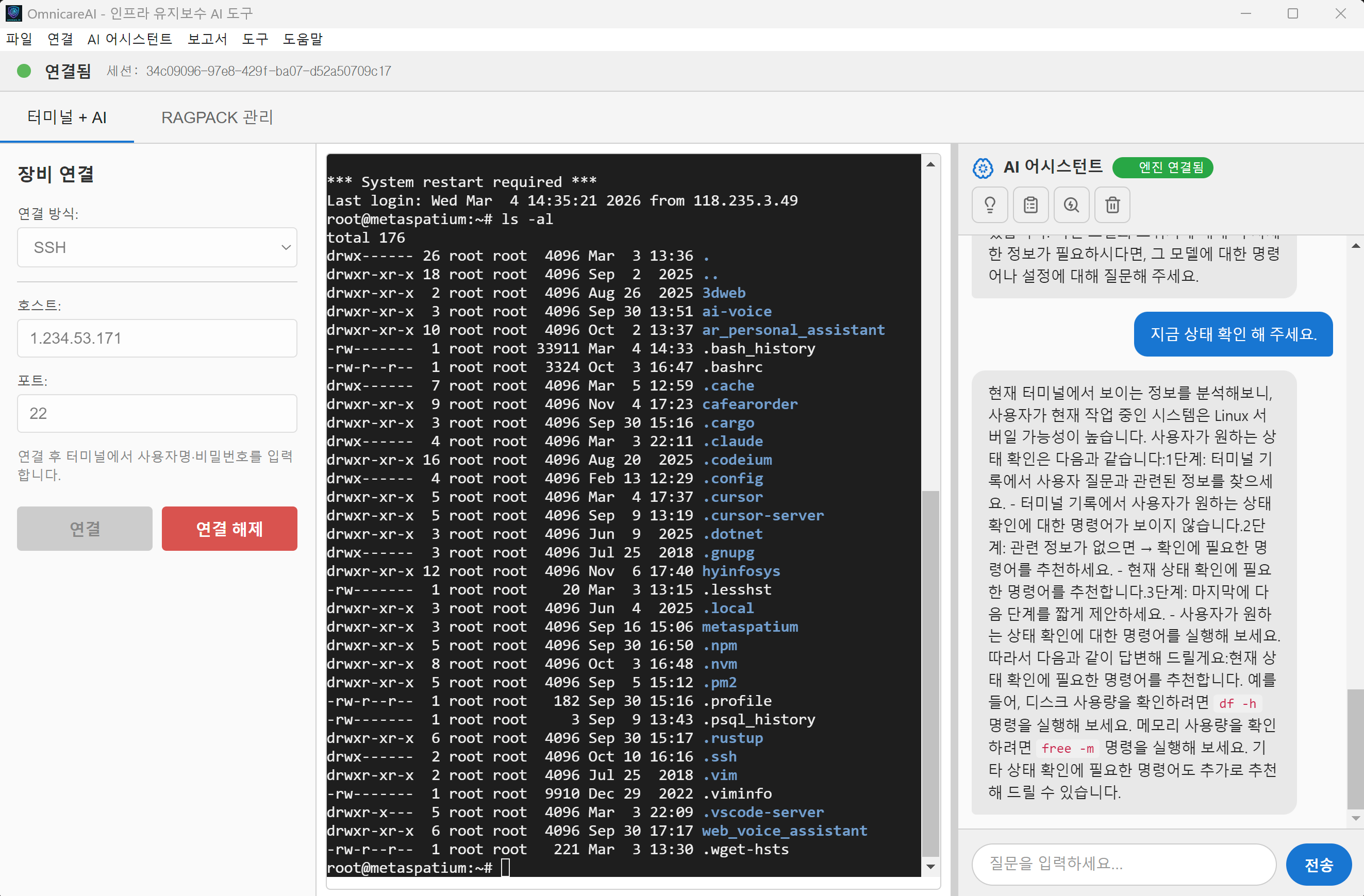
엔진만으론 범용입니다. 장비·OS별로 깊이 있는 점검·진단은 '지식팩'을 넣어야 열립니다. 팩을 넣고 상단에서 분야를 고르면, 엔진이 그 분야 전문 AI 엔지니어처럼 자동 점검·진단·보고서까지 수행합니다. 모든 팩은 연 110,000원(VAT 포함, 1년 구독)이며, 현재 Ubuntu 24.04 LTS, Rocky Linux 9, RHEL 9 지식팩을 판매합니다. 서버 지식팩의 정기 점검 항목은 범정부 정보시스템 예방점검체계를 따릅니다.
- 1
로그인 후 '지식팩 스토어'에서 원하는 장비·OS의 팩을 구매합니다.
- 2
결제하면 그 PC 전용 팩 라이선스가 발급됩니다 — 다른 PC로는 복사·사용되지 않습니다.
- 3
팩 파일과 라이선스를 USB로 폐쇄망 PC에 옮깁니다.
- 4
앱에서 팩을 불러오고 상단 'AI 엔지니어' 목록에서 분야를 고르면 — 그 전문가처럼 점검·진단이 시작됩니다.